
La gestione delle scorte è uno dei punti più critici per l’operatività aziendale. Una giacenza che scende sotto soglia senza essere intercettata per tempo può tradursi in fermi produttivi, ritardi nelle consegne, ordini urgenti non pianificati e un aumento diretto dei costi operativi. In molti contesti, il problema non è la mancanza di dati, ma la difficoltà nel trasformarli in un sistema di controllo continuo e affidabile.
Microsoft Data Platform consente di affrontare questo scenario in modo strutturato, integrando analisi e automazione all’interno di un unico ecosistema. Power BI fornisce il modello dati e la logica di analisi. Power Automate orchestra il processo e gestisce le notifiche. L’integrazione tra i due strumenti consente di interrogare i dati in modo programmato e inviare alert automatici quando una soglia viene superata.
Questo articolo descrive un possibile flusso operativo per il monitoraggio delle scorte, pensato per ruoli operativi e decisionali – responsabili di magazzino, operations manager, supply chain e team IT/BI – che hanno l’esigenza di passare dal semplice reporting a un controllo proattivo e automatizzato. Il contenuto si inserisce nel percorso di approfondimento su Power Automate e Power BI e Microsoft Power Automate e mostra come i dati possano diventare parte attiva dei processi aziendali.
Obiettivo del flusso
- Verificare a intervalli regolari le quantità di magazzino presenti in un dataset Power BI
- Individuare i prodotti sotto una soglia definita
- Inviare una notifica email informativa ai responsabili coinvolti
Il flusso non introduce logiche duplicate. Riutilizza le metriche già presenti nel modello Power BI e garantisce coerenza tra analisi e automazione.
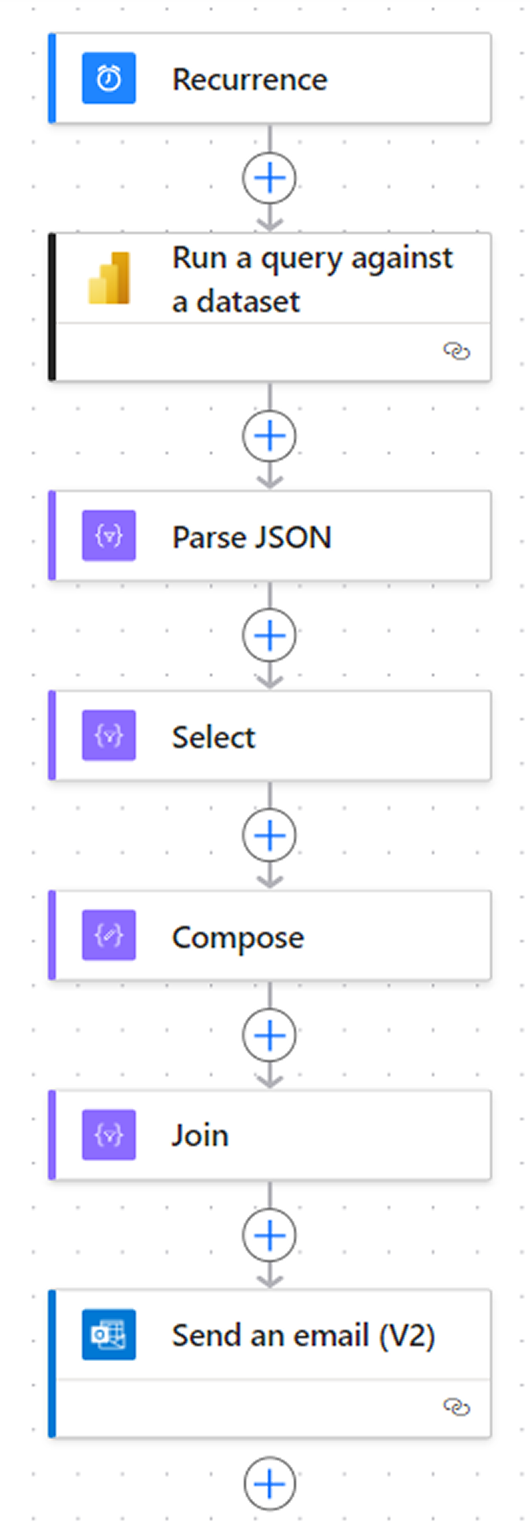
Architettura logica della soluzione
La soluzione si basa su tre elementi chiave.
- Un dataset Power BI pubblicato su Power BI Service
- Una query DAX estratta direttamente dal report
- Un cloud flow di Power Automate che governa esecuzione, controllo e invio notifiche
L’intero processo resta all’interno dell’ecosistema Microsoft, senza componenti esterni.
Come ricreare la soluzione
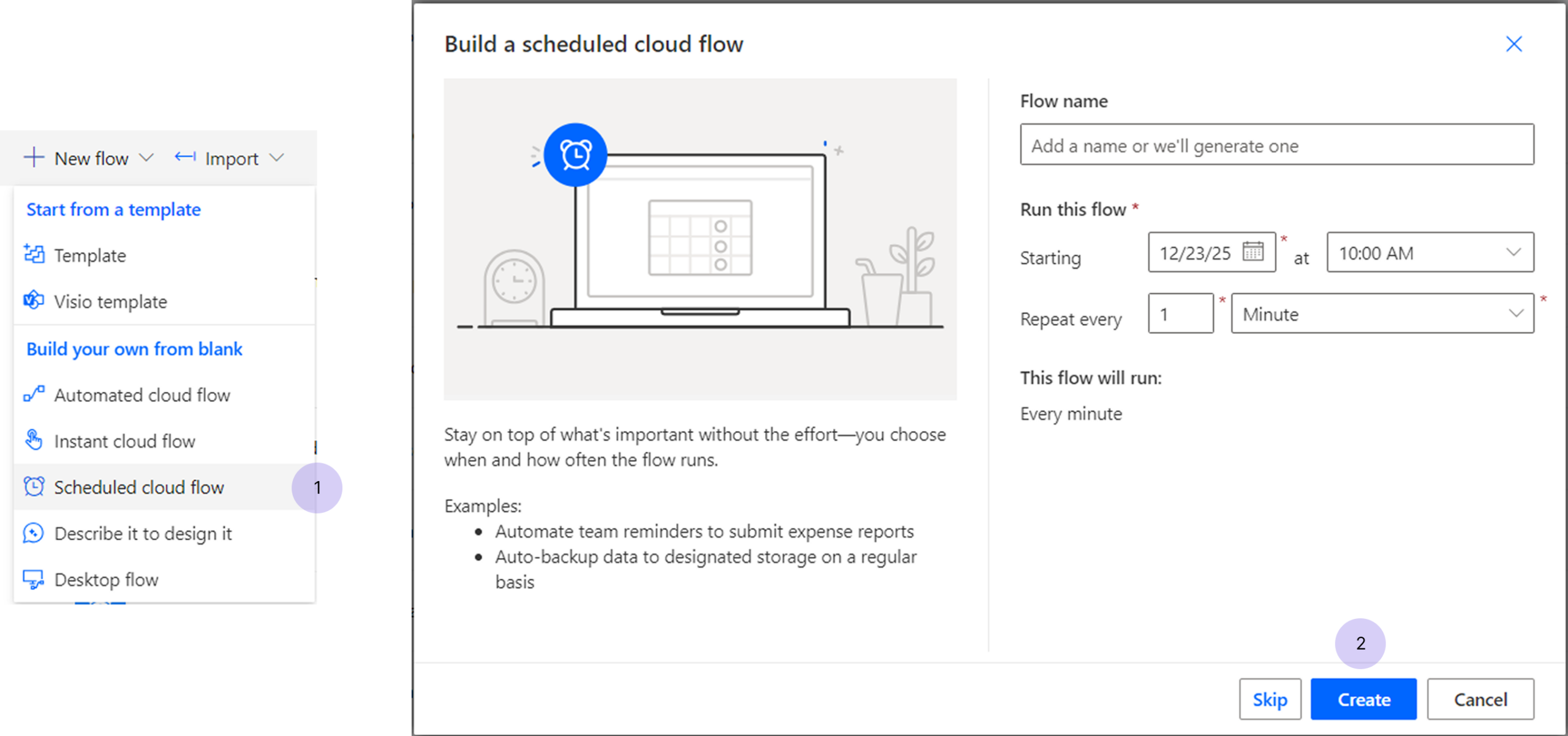
1. Crezione di un Flusso cloud pianificato
Il flusso cloud pianificato parte da un trigger di tipo Recurrence. Questo elemento definisce la frequenza di esecuzione, ad esempio giornaliera o oraria, e assicura che il sistema verifichi automaticamente lo stato delle scorte senza intervento manuale.
N.B. La logica di business per trovare i prodotti sotto scorta è gestita nel report di Power BI direttamente tramite una misura, facilitando così la creazione del flusso in Power Automate.
2. Estrazione dei dati dal dataset Power BI
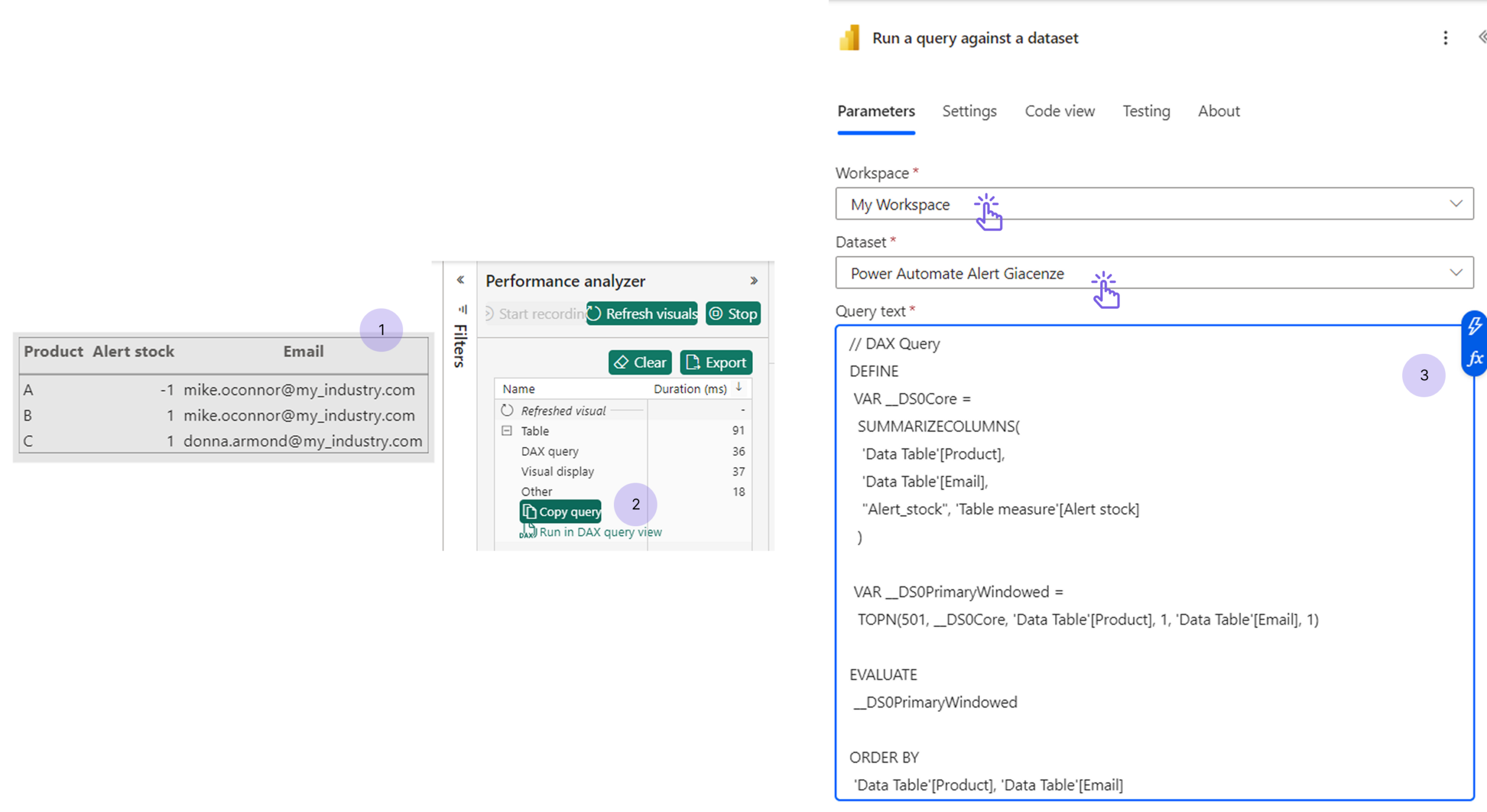
Dopo il trigger, il flusso esegue l’azione Run a query against a dataset e interroga direttamente il dataset Power BI pubblicato in Power BI Service.
Non è necessario scrivere direttamente in codice DAX la query analitica, è sufficiente scegliere quali dati visualizzare e con quale dettaglio, l’elemento visivo appropriato e copiarne la query generata automaticamente, che può essere facilmente recuperata tramite il Performance Analyzer.
In questo modo:
- Apertura del report in Power BI Desktop
- Attivazione del Performance Analyzer
- Registrazione della query sull’elemento visivo
- Copia della query DAX generata
- Incolla della query nell’azione di Power Automate
Nell’azione di Power Automate è necessario specificare workspace e dataset di Power BI Service. Recupero della query DAX da inserire nel flusso.
- Multi-edit, tenendo premuto il tasto ALT e spostando il mouse nel punto desiderato e facendo click è possibile avere più cursori attivi contemporaneamente. In questo modo assegnare un aggregatore di default per molteplici colonne numeriche è questione di un attimo.
3. Strutturazione dell’output con Parse JSON
L’output della query è strutturato in formato JSON. Per poter accedere ai dati nelle successive azioni del flusso è utile riversare il contenuto del JSON in una struttura dati ad hoc.
La configurazione avviene generando lo schema a partire da un esempio reale ottenuto tramite l’esecuzione di test del flusso e l’azione Parse JSON sull’output di esempio.
- Esegui il flusso in modalità Test
- Individua i dati nel JSON della Risposta
- Configura l’azione Parse JSON con Content
Power Fx outputs(‘Run_a_query_against_a_dataset’)?[‘body/firstTableRows’]
- Genera lo schema dei dati a partire del JSON copiato usando l’opzione Generate from sample
Struttura JSON output di esempio
					{
    "type": "array",
    "items": {
        "type": "object",
        "properties": {
            "Data Table[Product]": {
                "type": "string"
            },
            "Data Table[Email]": {
                "type": "string"
            },
            "[Alert_stock]": {
                "type": "integer"
            }
        },
        "required": [
            "Data Table[Product]",
            "Data Table[Email]",
            "[Alert_stock]"
        ]
    }
}
Questa procedura consente di definire lo schema dei dati e accedere ai campi tramite riferimenti espliciti.
4. Selezione dei campi rilevanti
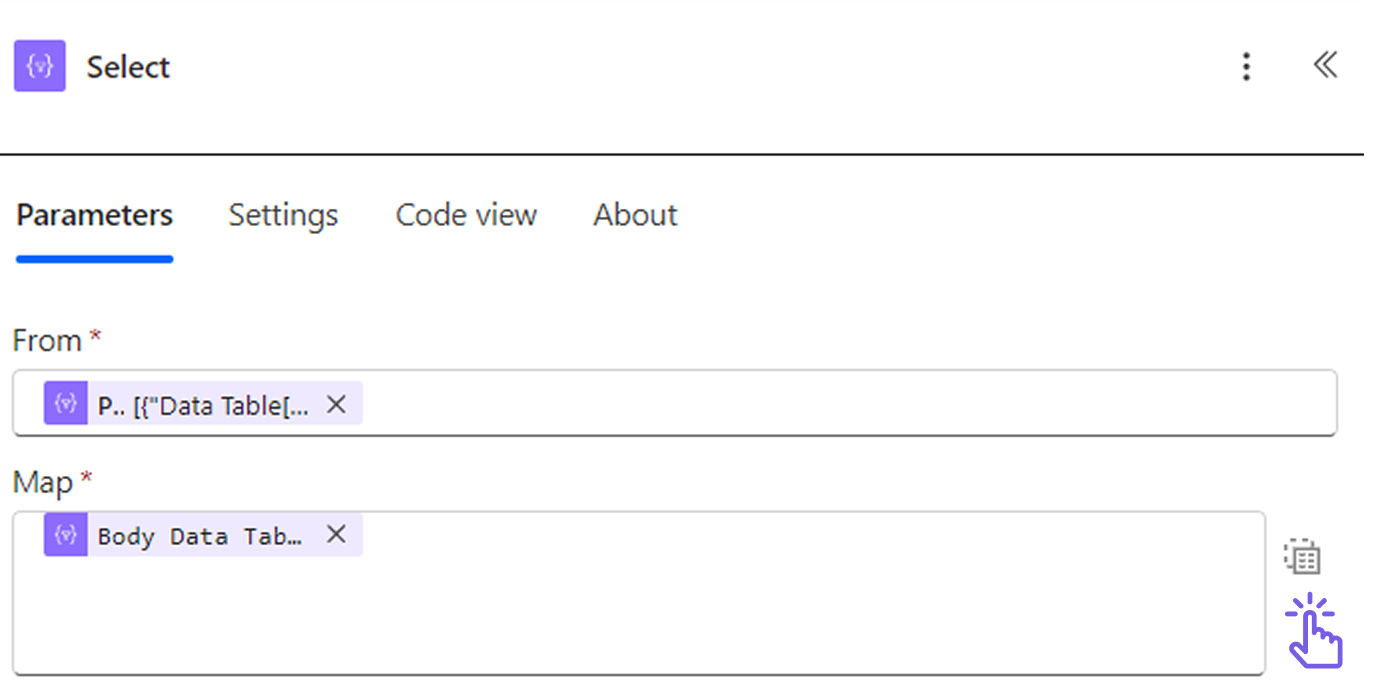
Con l’azione Select vengono estratti solo i campi necessari. In questo scenario si seleziona l’Email. Il campo From sarà popolato con Output del passo Parse JSON e il campo Map conterrà la seguente formula:
Power Fx item()[‘Data Table[Email]’] >Non si specifica nessun valore come Key
5. Rimozione dei duplicati con Compose
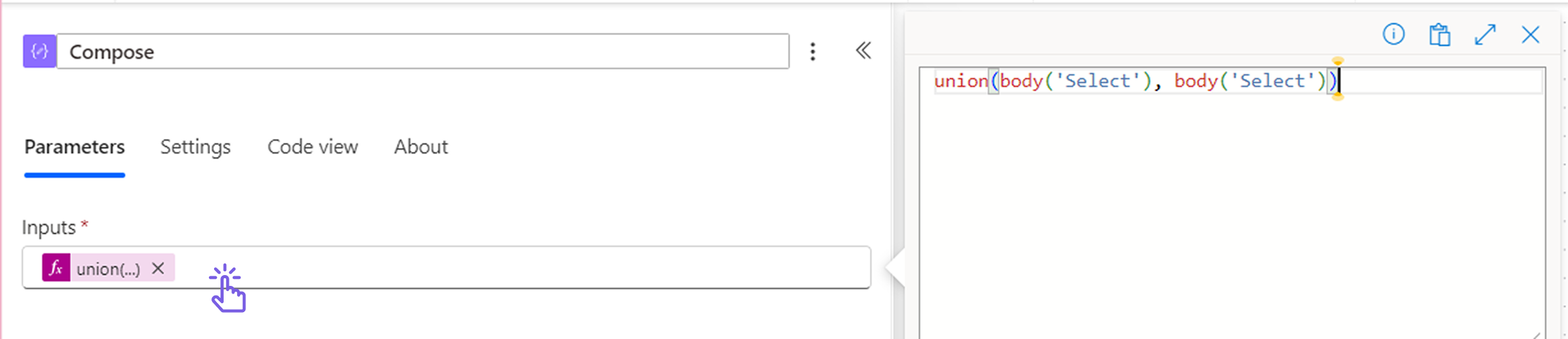
Nel caso in cui più prodotti sottoscorta condividano lo stesso referente, e quindi destinatario dell’alert, è necessario evitare notifiche ripetute. L’azione Compose consente di eliminare i duplicati dall’array risultante.
Power Fx union(body(‘Select’), body(‘Select’))
6. Creazione lista dei destinatari
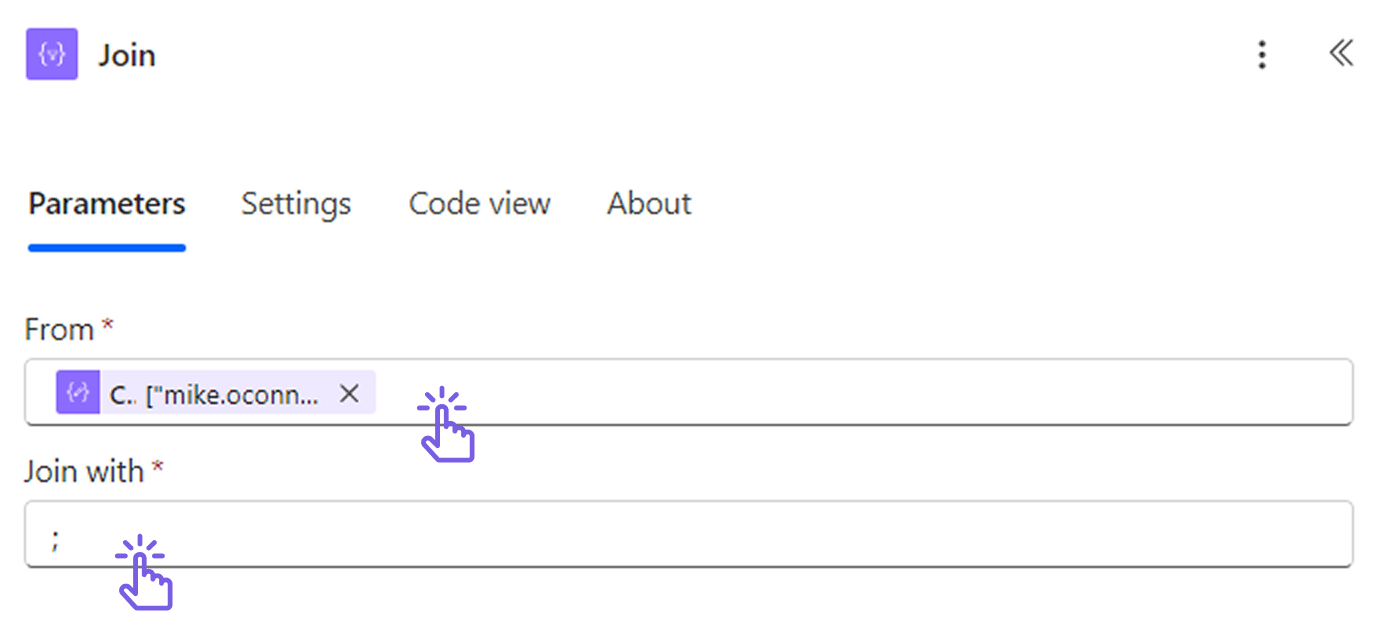
Per ottenere la lista di email separate dal carattere “;” è sufficiente creare l’azione Join sull’output del passo Compose, specificando il delimitatore.
7. Invio dell'email
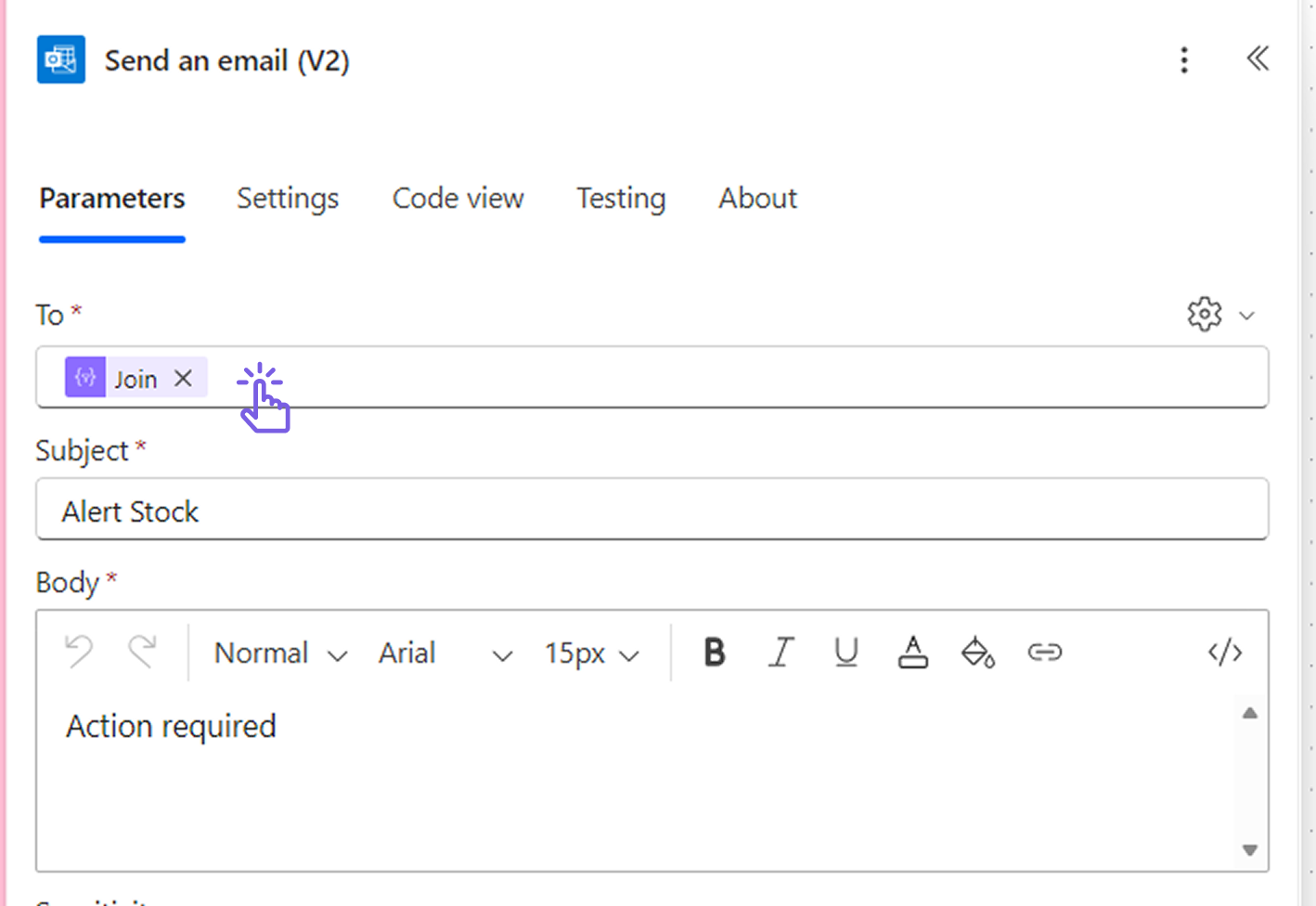
L’ultima fase prevede l’invio di una email di alert ai destinatari individuati, output del passo Join. Il messaggio potrebbe essere ulteriormente arricchito con dati letti dal modello Power BI.
Vantaggi e benefici di un sistema automatizzato con Power BI e Power Automate
L’integrazione di Power BI e Power Automate per il monitoraggio delle scorte offre numerosi benefici:
- Controllo continuo programmato: l’accesso diretto ai dati di Power BI garantisce informazioni sempre aggiornate, essenziali per decisioni rapide
- Affidabilità del controllo: automatizzare il processo sposta l’onere operativo sul sistema di controllo
- Ottimizzazione delle risorse: il sistema automatizzato libera tempo prezioso, permettendo al personale di concentrarsi su attività a maggior valore aggiunto
L’integrazione tra Power BI e Power Automate permette di automatizzare il monitoraggio delle scorte in magazzino in maniera semplice ed efficace. Il flusso descritto, dal trigger Recurrence all’invio dell’email con la HTML Table, offre una soluzione completa che assicura la tempestività delle notifiche e l’efficienza operativa. Adottare questa tecnologia significa migliorare la gestione delle risorse e prendere decisioni basate su dati sempre aggiornati.
L’integrazione tra Power BI e Power Automate consente:
- Allineamento tra analisi e automazione.
- Riduzione delle attività manuali.
- Controllo continuo delle scorte.
- Notifiche affidabili basate su dati certificati.
- Maggiore reattività operativa.
Il flusso descritto rappresenta un esempio concreto di come la Microsoft Data Platform supporti scenari operativi reali senza introdurre complessità superflue.
Questo approccio dimostra come Power BI e Power Automate lavorino insieme non solo per analizzare i dati, ma per renderli parte attiva dei processi aziendali.
Scopri tutte le nostre soluzioni Power BI
Al tuo fianco dalla consulenza alla formazione a soluzioni di data visualization.
Visualitics Team
Questo articolo è stato scritto e redatto da uno dei nostri consulenti.
Condividi ora sui tuoi canali social o via email: