
Oggi molte aziende stanno orientando le proprie strategie di business intelligence sulla realizzazione di dashboard interattive e di visualizzazioni dinamiche. Ciò nonostante, esistono ancora numerosi scenari in cui i report impaginati tradizionali restano centrali: esportazione di tabelle sottostanti le dashboard molto estese, produzione di documenti ufficiali formali, riepiloghi di dati da distribuire in formato cartaceo, e così via. In tutte queste situazioni, Power BI Report Builder è in grado di offrire gli strumenti necessari per realizzare gli scopi ricercati. In questo articolo analizzeremo che cos’è Report Builder e come poterlo installare sul proprio computer.
- dimensioni della pagina definite in modo esplicito (es. A4, lettera, A3, etc.);
- ogni elemento visivo (testo, matrice, immagine, etc.) ha una posizione e dimensioni precise;
- ogni pagina è numerata.
Inoltre, all’interno del report paginato è possibile definire:
- intestazioni e piè di pagina, ripetute per ogni pagina;
- margini, allineamenti, spazi tra gli oggetti;
- page break configurabili sulla base di criteri definiti o di spazio occupato.
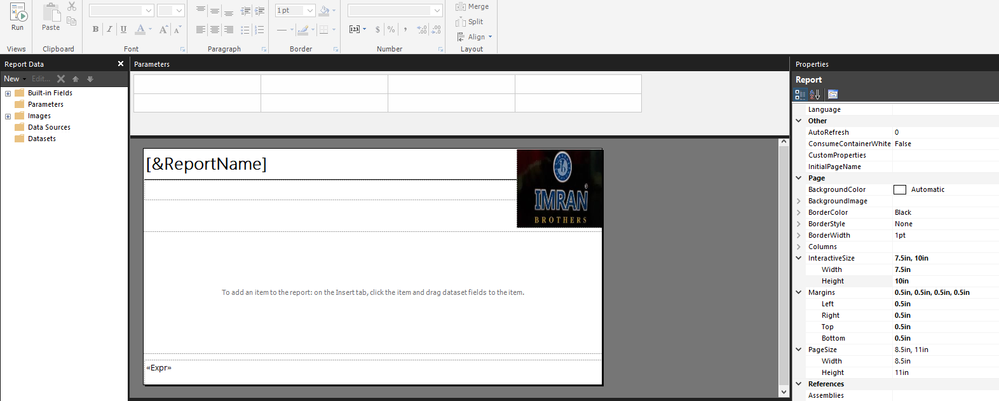
All’interno di questo scenario, Power BI Report Builder è pensato appositamente per la creazione di report paginati che rispettano le caratteristiche appena mostrate. Si tratta di un’applicazione stand‑alone che permette agli utenti di definire un layout di impaginazione, di collegarsi a diverse fonti dati (database, file Excel, Power BI Semantic Model, etc.) e generare report con formattazione pixel‑perfect. A differenza dei report interattivi di Power BI Desktop, Report Builder è pensato appositamente per l’esportazione e la stampa di documenti aziendali formali e ripetitivi, come nel caso di documenti operativi. I report creati possono essere visualizzati in anteprima, esportati in diversi formati (PDF, Excel, Word, CSV, PPT, etc.) e pubblicati in Power BI Service per la condivisione e la distribuzione tra gli utenti di un’area di lavoro. Questo articolo descrive come utilizzare Report Builder all’interno di Power BI Desktop.
Vantaggi di Power BI Report Builder per i report paginati
Uno dei principali vantaggi nell’utilizzare Report Builder è la capacità di trasformare i dati sottostanti in report impaginati personalizzabili e facilmente condivisibili. In particolare, consente di:
- Velocizzare la creazione dei report impaginati, riducendo il tempo speso in attività manuali e ripetitive
- Integrare dati da più fonti in un unico report
- Esportare i dati sottostanti a un report di Power BI in formato impaginato
- Personalizzare layout, filtri e visualizzazioni
- Standardizzare la reportistica aziendale, garantendo uniformità e qualità nella presentazione dei dati
Power BI Report Builder o Power BI Desktop?
Report Builder e Power BI Desktop fanno parte della stessa famiglia di strumenti, ma rispondono a esigenze diverse. La scelta dipende dal tipo di output richiesto e dal contesto di utilizzo.
Power BI Desktop | Power BI Report Builder | |
|---|---|---|
Output | Report interattivi | Report paginati (pixel-perfect) |
Layout | Adattivo | Fisso, A4/Letter/A3 |
Casi d’uso | Dashboard, analisi esplorativa | Documenti formali, stampe, esportazioni tabellari |
Formati export | Limitati | PDF, Word, Excel, CSV, PPT |
Distribuzione | Power BI Service | Power BI Service o stampa |
In sintesi, Power BI Desktop è la scelta naturale per chi deve costruire dashboard e analisi esplorative. Power BI Report Builder è invece lo strumento dedicato quando il deliverable è un documento strutturato, ad esempio un rendiconto trimestrale, una scheda prodotto, una bolletta o un’estrazione tabellare destinata a essere stampata o archiviata.
In molti progetti BI strutturati i due strumenti coesistono: le dashboard interattive su Desktop per il monitoraggio, i report paginati su Report Builder per la distribuzione formale e regolare.
Come installare Power BI Report Builder
1. Selezionare la versione da installare
Per poter installare Report Builder, è necessario collegarsi a questa pagina, selezionare la lingua e l’ultima versione disponibile, o quella compatibile con il proprio sistema operativo.
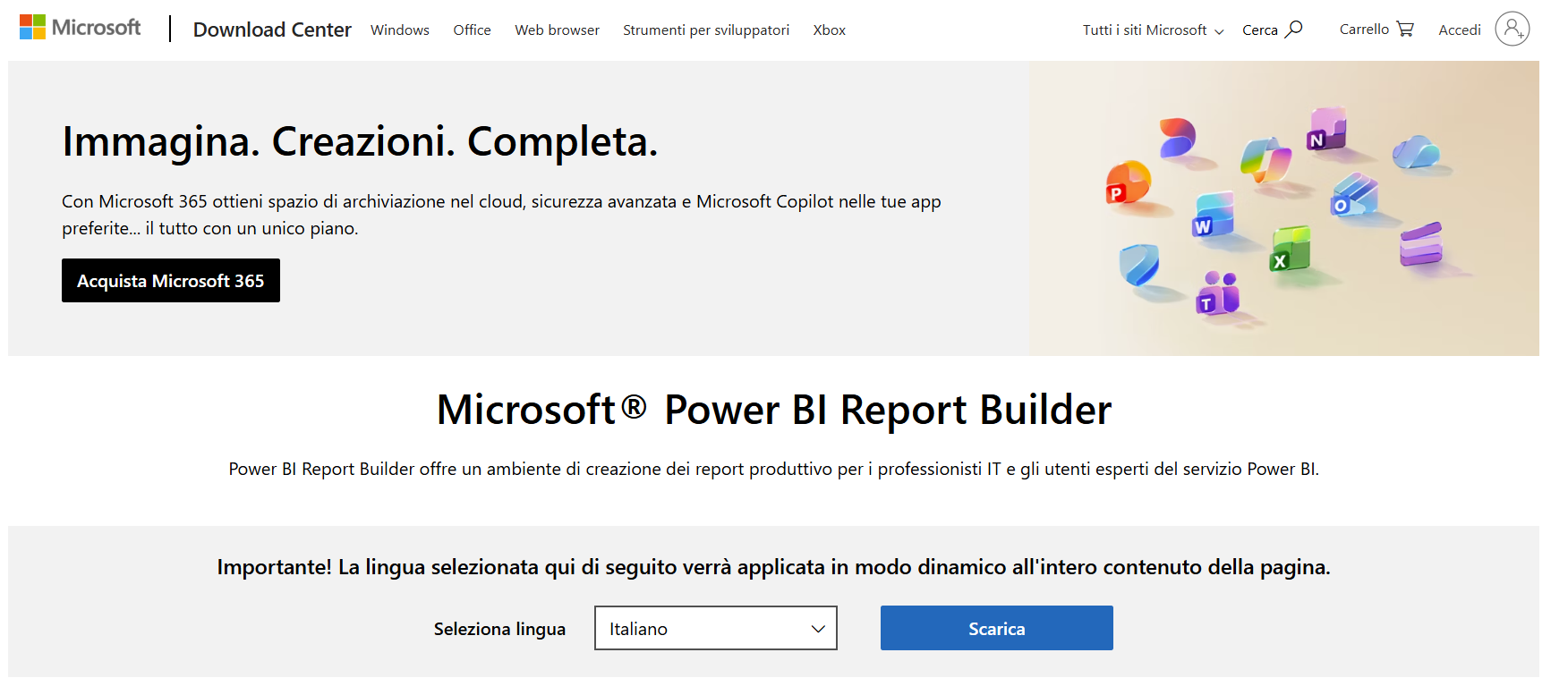
N.B. Power BI Report Builder è attualmente disponibile solo per Windows e Windows Server.
2. Eseguire l’installazione
Per eseguire l’installazione di Report Builder, seguire tutti i passi della procedura guidata per l’installazione attraverso l’interfaccia software del sistema operativo, accettando le condizioni di installazione nei passaggi necessari e specificando il percorso di installazione sulla propria macchina.
3. Avviare Report Builder
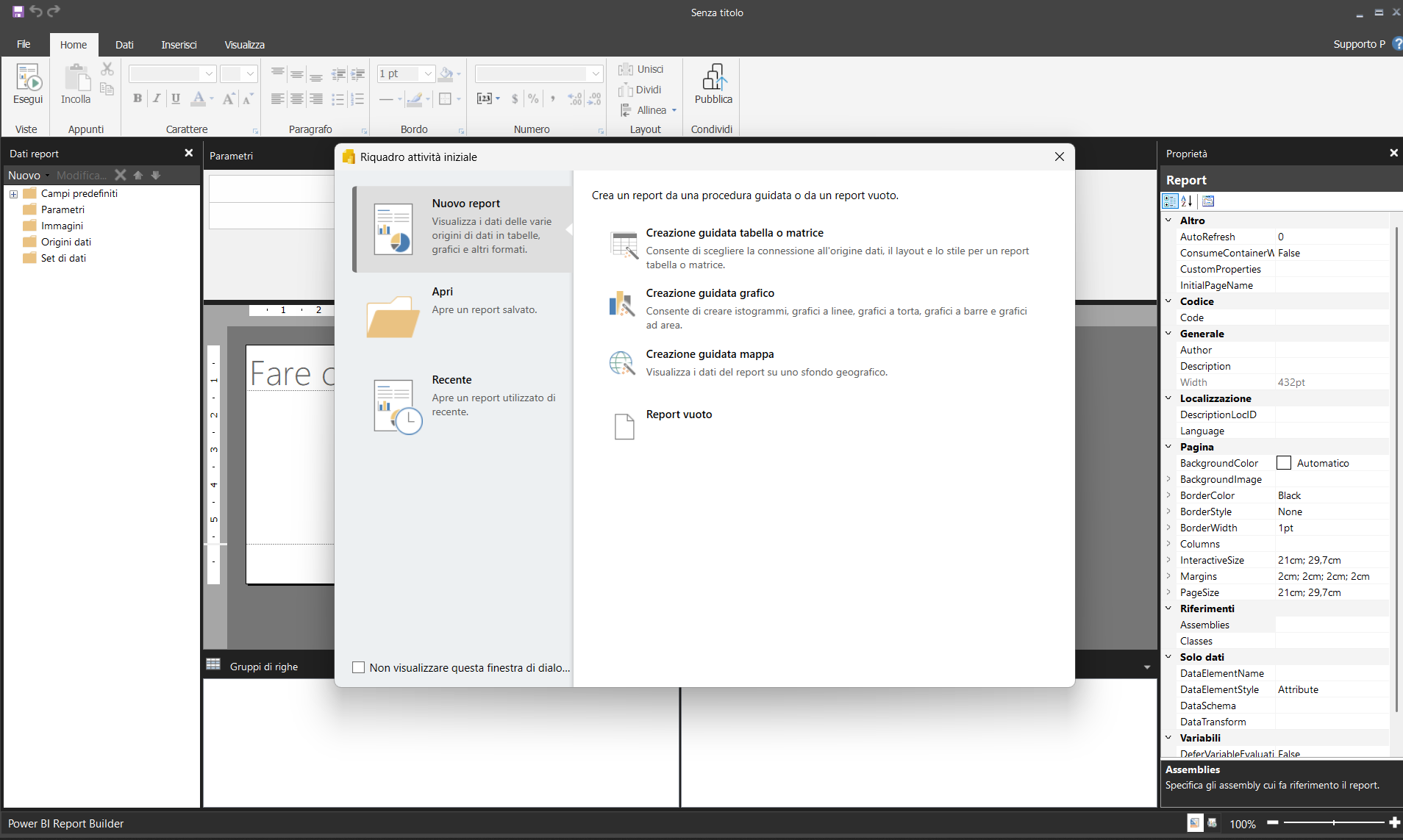
Una volta terminata l’installazione, è possibile aprire Report Builder e iniziare ad utilizzare il programma per creare i primi report paginati. All’apertura del programma, Report Builder offre la possibilità di selezionare, attraverso la schermata iniziale, se creare un nuovo report con alcune visualizzazioni predefinite, se aprire un report esistente o se crearne uno vuoto.
Power BI Report Builder: quando usarlo
In sintesi, un report paginato è una soluzione di reporting strutturata, ben definita e orientata alla distribuzione. L’uso di Power BI Report Builder è la soluzione migliore quando è necessario realizzare, all’interno della suite Microsoft, un report paginato standardizzato e conforme a requisiti operativi o normativi. Nei prossimi articoli dedicati a Power BI Report Builder, analizzeremo le componenti chiave dell’applicativo e vedremo come realizzare alcuni casi d’uso dei report paginati e quali sono gli aspetti più importanti a cui prestare attenzione.
Scopri tutte le nostre soluzioni Power BI
Al tuo fianco dalla consulenza alla formazione a soluzioni di data visualization.
Visualitics Team
Questo articolo è stato scritto e redatto da uno dei nostri consulenti.
Condividi ora sui tuoi canali social o via email: