
Power BI Service permette oggi di creare report analitici direttamente nel browser, partendo da un file Excel o CSV, senza dover installare Power BI Desktop. È un’evoluzione importante per chi lavora in scenari cloud-first, in team eterogenei o su macOS, dove il workflow tradizionale basato su Power BI Desktop può rappresentare un freno in termini di tempo e accessibilità.
L’intero processo – ingestione dei dati, trasformazioni di base, generazione del modello semantico e progettazione del report – può essere gestito esclusivamente nel Service. In continuità con un precedente articolo dedicato al paradigma Thin Report e al riuso di modelli semantici online, in questo pezzo vediamo come costruire una soluzione analitica end-to-end utilizzando solo Power BI Service, partendo da un file Excel caricato in OneDrive for Business o SharePoint Online.
Costruire report Power BI senza installazioni locali
Costruire un report, senza installazioni locali.
Questo approccio è pensato per scenari cloud‑first e cross‑platform, con particolare attenzione agli utenti macOS e a tutti i contesti in cui semplicità, rapidità e accesso web rappresentano un requisito chiave.
Nel dettaglio, il flusso presentato illustra come:
- caricare un file Excel o CSV direttamente in Power BI Service
- generare automaticamente un modello semantico utilizzabile per l’analisi
- applicare trasformazioni di base ai dati tramite Power Query online
- creare e modificare un report direttamente dal browser
- condividere il risultato all’interno dell’organizzazione
L’articolo non si pone come alternativa totale al classico workflow basato su Power BI Desktop, ma come opzione complementare, utile per esplorare vantaggi, limiti operativi e possibili casi d’uso della creazione online di report in Power BI.
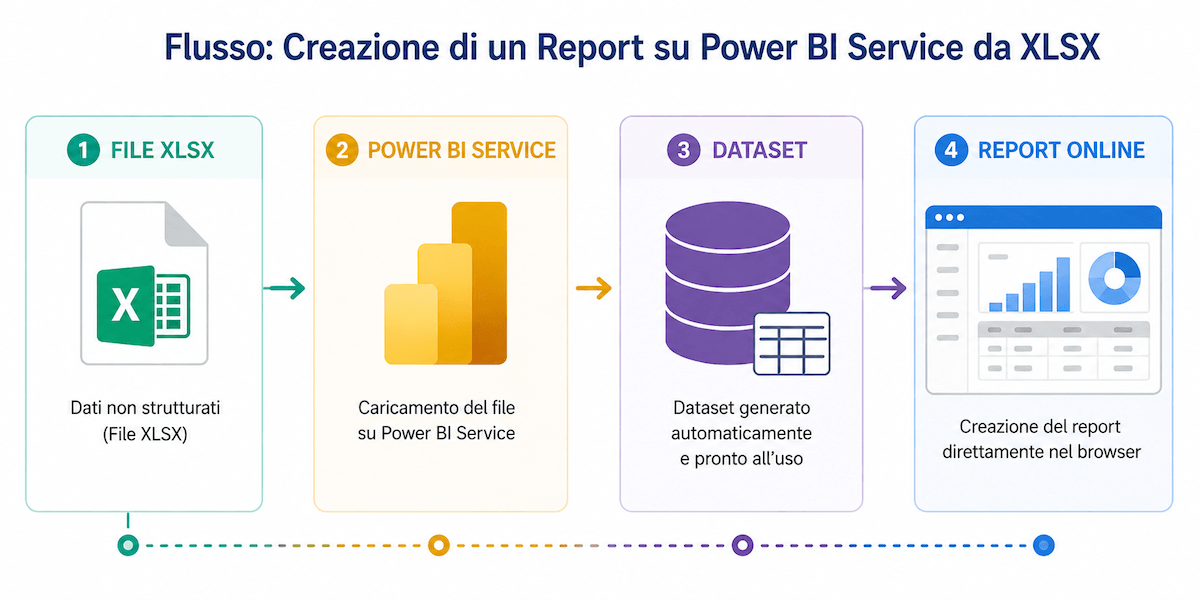
Da Excel al report in Power BI Service: workflow completo
La soluzione può essere ricreata interamente all’interno di Power BI Service, utilizzando il browser, senza installare Power BI Desktop. Di seguito sono descritti i passaggi principali per costruire il flusso end‑to‑end a partire da un file Excel.
Come Power BI Service gestisce i file Excel
Se il file Excel viene caricato da dispositivo locale, Power BI Service lo archivia automaticamente in OneDrive for Business associato all’account dell’utente o al workspace. Questa operazione rende il file accessibile al servizio cloud e consente la creazione del modello semantico a partire da una sorgente cloud, senza richiedere interventi manuali aggiuntivi. In questo scenario, il file originale resta locale, mentre Power BI lavora su una copia salvata in OneDrive
Alternativamente, se il file Excel è già archiviato in OneDrive for Business o in una libreria documentale di SharePoint Online, Power BI Service può collegarsi direttamente a quel file tramite il relativo connettore. In questo caso, il file non viene duplicato e il servizio utilizza direttamente la versione cloud come sorgente dati, permettendo aggiornamenti automatici in caso di modifica del file.
Questo modello di gestione favorisce refresh automatici, collaborazione e una migliore governance dei dati, senza dipendere da file locali. A seconda dell’uso è richiesta una licenza OneDrive for Business e/o SharePoint.
1. Caricare il file Excel in Power BI Service
Il primo passaggio consiste nell’importazione del file all’interno di un workspace di Power BI Service.
- Accedere a Power BI Service e selezionare il workspace di destinazione
- Selezionare New → Semantic model oppure New report
- Scegliere come origine dati Excel workbook da Get Data o direttamente cliccando sul bottone Excel
- Caricare il file da:
- dispositivo locale, oppure
- OneDrive/SharePoint Online
- Scegliere le tabelle che si vogliono avere nel modello
- Rinominare il modello semantico
- Trasformare i dati in Power Query, se necessario
Al termine del caricamento, il modello semantico è immediatamente disponibile tra gli oggetti del workspace.
Primi passi di caricamento file
Aggiungi qui il testo del titolo
2. Verificare il modello semantico generato
Una volta creato il modello semantico, è consigliabile verificarne la struttura prima di procedere con la creazione del report.
- Aprire il modello semantico dal workspace
- Passare dalla modalità Viewing a Editing
- Verificare:
- tipi di dato
- marcatura tabella calendario
- formattazione delle colonne
- relazioni tra tabelle
- Applicare eventuali trasformazioni di base tramite Power Query online
- Creare misure analitiche in DAX
Modifiche al modello semantico
3. Creare il report online in Power BI Service
A partire dal modello semantico, è possibile creare il report direttamente nel Service.
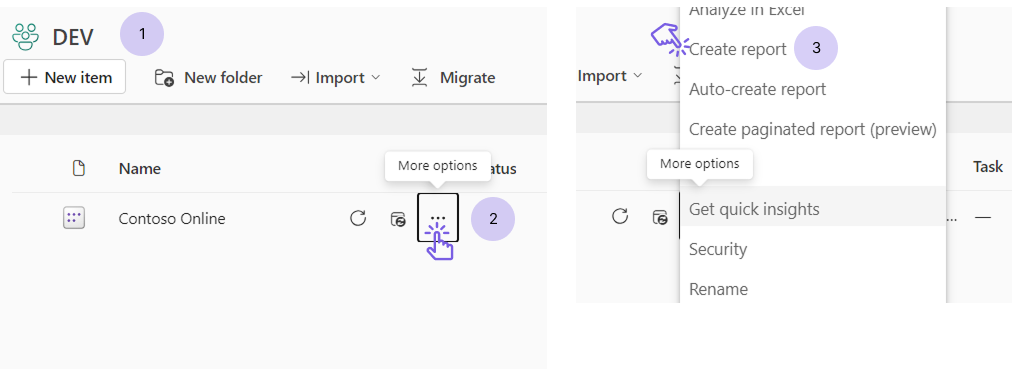
- Selezionare il modello semantico nel workspace
- Fare clic sui tre puntini (…)
- Scegliere Create report. Si apre il report editor di Power BI Service, accessibile via browser
L’esperienza di progettazione è simile a quella di Power BI Desktop e consente di costruire report interattivi senza strumenti locali.
4. Costruire le visualizzazioni nel report editor
La realizzazione delle visualizzazioni avviene direttamente nel report editor online.
La creazione delle visualizzazioni avviene attraverso l’utilizzo dei componenti grafici disponibili nel service.
- Selezionare un tipo di visual (grafico a colonne, linee, tabella)
- Trascinare dimensioni e misure nei campi del visual
- Applicare eventuali filtri e personalizzazioni
Le modifiche sono immediatamente visibili e salvate direttamente nel report online.
5. Salvare e condividere il report
Completata la costruzione del report, è possibile salvarlo e condividerlo con altri utenti del workspace o dell’organizzazione.
- Salva con nome
- Condividi con utenti o gruppi
L’ultimo passaggio consente di rendere disponibile il report per attività collaborative.
Vantaggi e limitazioni dell'approccio web-based in Power BI Service
La creazione di report direttamente in Power BI Service a partire da file Excel o CSV offre benefici concreti, ma è particolarmente indicata per specifici scenari e richiede alcune attenzioni operative.
Vantaggi principali
- Rapidità: dal file al report in pochi passaggi, senza pubblicazioni manuali.
- Semplicità: nessuna installazione locale, tutto accessibile via browser.
- Accessibilità cloud: report e modelli immediatamente condivisibili.
- Cross‑platform: utilizzabile anche su macOS, ideale per team eterogenei.
- Integrazione con Microsoft 365: supporto nativo a OneDrive e SharePoint per il refresh automatico.
Scenari e casi d’uso ideali
Questo approccio web‑based risulta particolarmente adatto in contesti in cui la velocità di implementazione e la semplicità operativa sono prioritarie rispetto alla modellazione avanzata. È indicato per attività di analisi rapide, reporting operativo e prototipazione o self-service BI, soprattutto quando i dati sono già disponibili sotto forma di file Excel condivisi.
Raccomandazioni operative
Per sfruttare al meglio questo approccio è consigliabile adottare alcune accortezze. I file Excel dovrebbero essere archiviati su OneDrive for Business o SharePoint Online, così da garantire una sorgente dati cloud e abilitare l’aggiornamento automatico in caso di modifiche. È inoltre opportuno utilizzare file strutturati, con tabelle Excel ben definite, in modo da semplificare l’importazione e ridurre la necessità di trasformazioni complesse. La modellazione dovrebbe rimanere intenzionalmente leggera e orientata all’analisi, considerando Power BI Service come un ambiente ideale per scenari semplici o intermedi.
Nei casi in cui siano richieste logiche più articolate o un controllo avanzato sul modello, il workflow basato su Power BI Desktop resta la scelta più appropriata. Non dimenticare di approfondire le buone pratiche.
Limitazioni rispetto a Power BI Desktop
Rispetto al workflow basato su Power BI Desktop, l’approccio web‑based presenta alcune limitazioni note e reali:
- capacità di modellazione avanzata più limitata (modelli complessi, ottimizzazioni di performance)
- supporto più ristretto per alcune funzionalità avanzate di Power Query e DAX
- minore controllo su versioning e gestione file rispetto ai .pbix
Modellazione e progettazione del report avvengono in contesti separati: creazione e modifica di misure o del modello semantico non sono integrate nella vista di editing, e richiedono il passaggio tra schede diverse del browser. Il ciclo di sviluppo risulta quindi meno fluido rispetto a Power BI Desktop, dove modellazione e report condividono lo stesso ambiente.
Power BI Service: quando preferirlo a Power BI Desktop
La possibilità di creare report direttamente in Power BI Service a partire da file Excel o CSV dimostra come la piattaforma non sia più solo un canale di distribuzione, ma anche un ambiente efficace per la costruzione di soluzioni analitiche complete, interamente web‑based. L’intero flusso, dall’ingestione dei dati alla condivisione del report, può essere gestito nel browser, riducendo tempi, complessità e dipendenze da strumenti locali.
Questo approccio si rivela particolarmente adatto in contesti in cui rapidità, semplicità e accesso cross‑platform rappresentano un requisito, come nel caso di analisi operative, prototipi o scenari di self‑service BI basati su file Excel condivisi. Allo stesso tempo, è importante riconoscerne i limiti rispetto a Power BI Desktop, soprattutto quando sono richieste modellazioni avanzate o cicli di sviluppo fortemente iterativi.
In quest’ottica, Power BI Service non sostituisce il Desktop, ma lo affianca, offrendo un’alternativa concreta e moderna per specifici casi d’uso. La possibilità di costruire e condividere rapidamente report online rappresenta un vantaggio reale per organizzazioni che adottano un paradigma cloud‑first e lavorano in ambienti eterogenei, inclusi utenti macOS.
Scopri tutte le nostre soluzioni Power BI
Al tuo fianco dalla consulenza alla formazione a soluzioni di data visualization.
Visualitics Team
Questo articolo è stato scritto e redatto da uno dei nostri consulenti.
Condividi ora sui tuoi canali social o via email: